外部 AI 連線・MCP
在 Claude、ChatGPT 裡
查詢 Aimture 專案
把 Aimture 接到 Claude、ChatGPT,以及支援 MCP 的開發工具(如 Cursor、Gemini CLI),就能直接在對話裡問「這週有哪些任務逾期?」「上次會議決定了什麼?」,答案來自你有權限看到的專案資料。
最後更新日期:2026 年 11 月 3 日
連線網址
新增自訂連接器時貼上這個網址:
https://api.aimture.com/functions/v1/mcp電腦版設定一次,手機版 Claude、ChatGPT 用同一個帳號也能直接使用。
- Claude
- ChatGPT
- Cursor
- Gemini CLI
只能讀取
外部 AI 不能新增、修改或刪除 Aimture 裡的任何資料。
權限和你相同
看到的內容和你在 Aimture 的權限一樣;你看不到的專案或聊天室,AI 也查不到。
管理者決定開放
每個專案由擁有者或管理者設定:關閉、僅限管理者、所有成員。預設為關閉。
設定步驟
跟著做,幾分鐘就能連上
如果在 Claude 或 ChatGPT 的目錄搜尋得到 Aimture,按「連線」、登入並允許就完成。找不到時,依下面的步驟用連線網址新增。
步驟 1:用電腦開 claude.ai
在對話框按 + → 新增連接器 → 新增自訂連接器
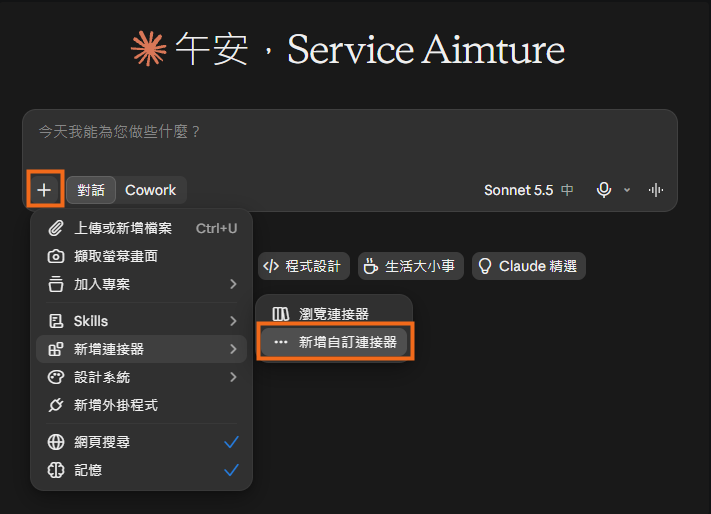
步驟 2:名稱填 Aimture
網址貼上剛剛複製的連線網址,按 繼續
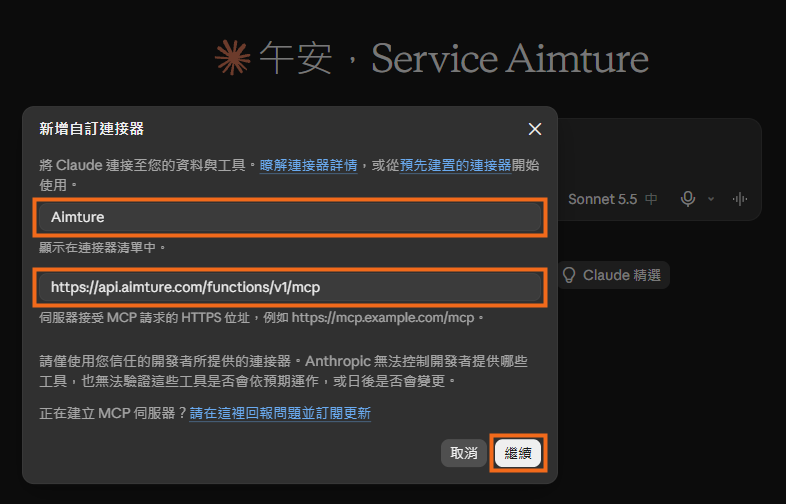
步驟 3:驗證設定保持預設
不用改任何選項,直接按 新增
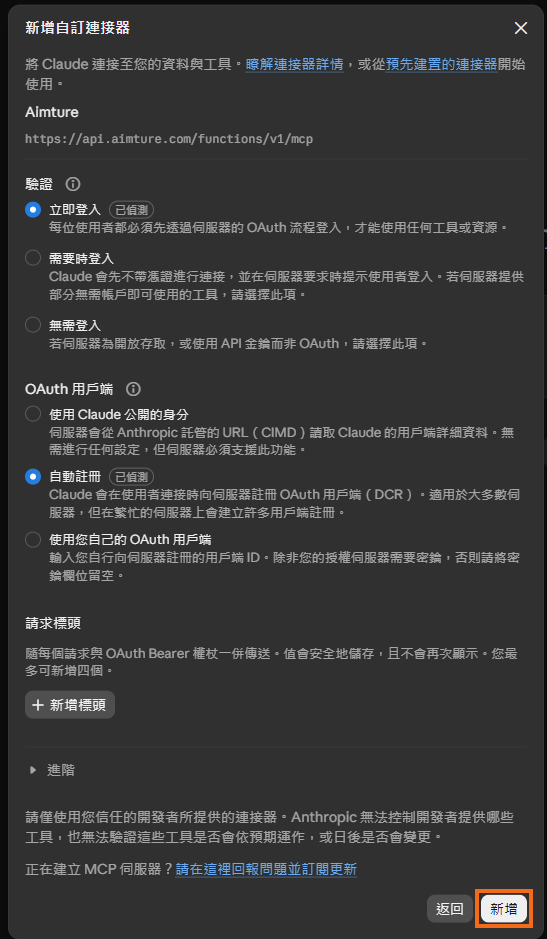
步驟 4:登入 Aimture
確認可查詢的專案後按 允許
步驟 5:回到對話框按 + → 連接器
看到 Aimture 已開啟,就能直接問專案的事
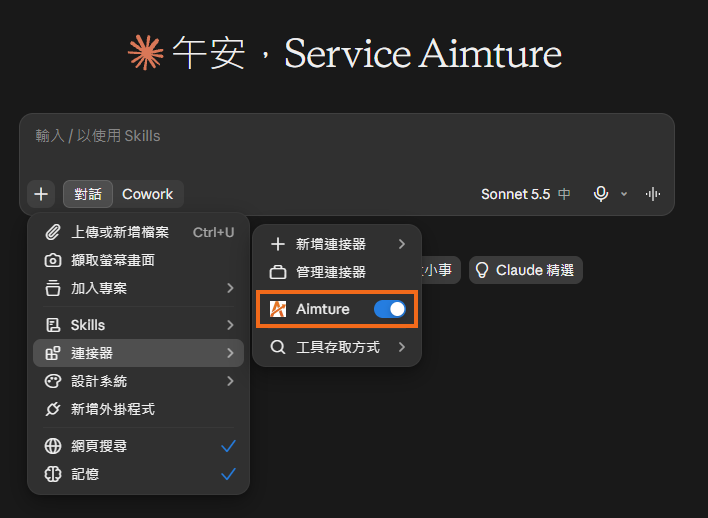

設定一次就好,手機版 Claude 用同一個帳號也能使用。選單名稱以 Claude 畫面為準;部分方案可能無法新增自訂連接器。
步驟 1:用電腦開 chatgpt.com
左側選單按 外掛程式
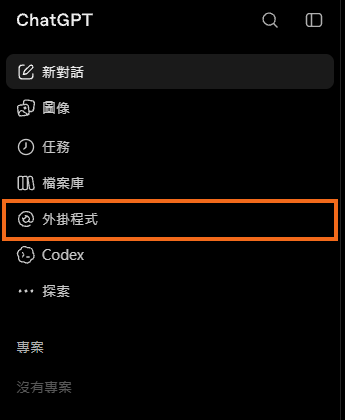
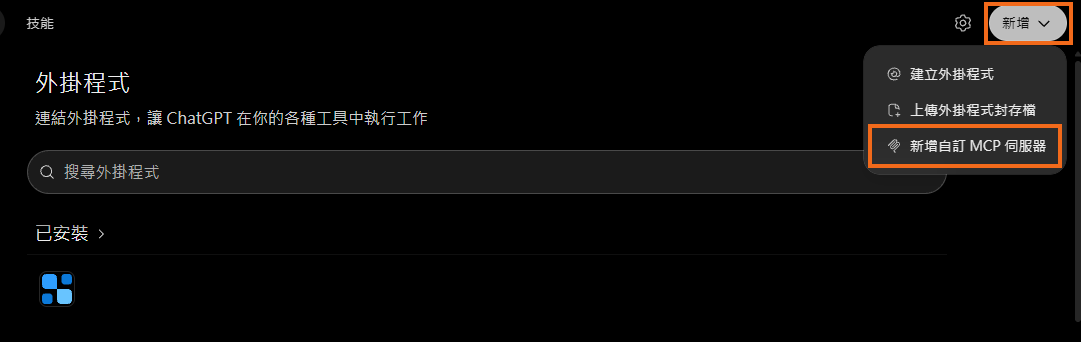
步驟 2:右上角按 新增
選 新增自訂 MCP 伺服器
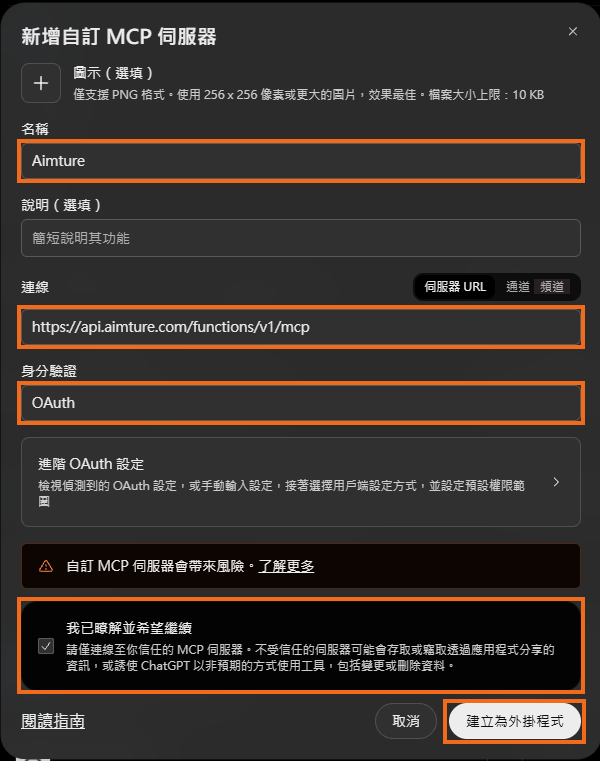
步驟 3:名稱填 Aimture,貼上連線網址,身分驗證選 OAuth
勾選 我已瞭解 後按 建立為外掛程式
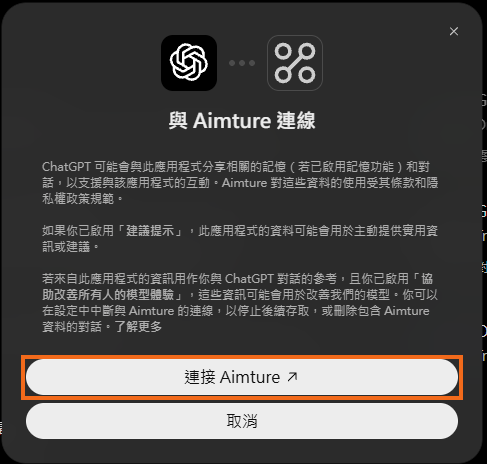
步驟 4:出現「與 Aimture 連線」
按 連接 Aimture
步驟 5:登入 Aimture
確認可查詢的專案後按 允許
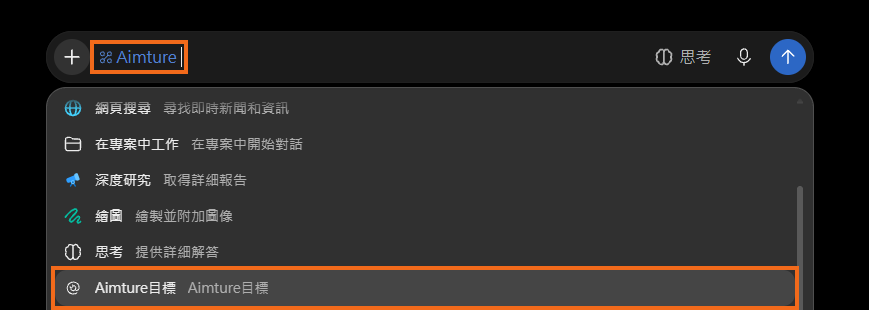
步驟 6:回到對話框輸入 @
選 Aimture,就能直接問專案的事
圖示和說明可以留空。選單名稱以 ChatGPT 畫面為準;部分方案可能無法新增自訂 MCP 伺服器。
步驟 1:在支援 MCP 的 AI 工具中
到 MCP 或連接器設定 新增伺服器
步驟 2:貼上連線網址
依畫面登入 Aimture 後按 允許
例如 Cursor、Gemini CLI。各工具的選單名稱不同,找「MCP」或「連接器」相關設定即可。
可以查詢的內容
AI 能幫你查這些
AI 會依你的問題自動選用下列工具;每項工具都會再依你在專案中的身分過濾內容。
list_projects列出你可以存取的專案與健康度(任務數、完成率、逾期數)
所有成員
search_project以語意與關鍵字搜尋任務、聊天、會議、日報與工作紀錄
所有成員(依角色過濾)
get_project_stats完成率、逾期任務、工時、每位負責人的任務數
所有成員
list_tasks任務清單:狀態、負責人、起訖日
所有成員
get_task_detail單一任務的說明、變更歷程、依賴關係、子任務與檔案
所有成員
get_daily_report指定日期的專案日報
觀察者以外
list_meetings會議摘要、決策、待辦與逐字稿
觀察者以外
list_worklogs工作紀錄;管理者看全部,其他成員只看自己的
所有成員
get_chat_messages聊天全文
專案擁有者與管理者
get_member_activity每位成員的發言、工作紀錄與任務完成狀況
專案擁有者與管理者
常見問題
遇到狀況時
AI 說找不到我的專案
專案要先開放外部 AI 連線,由專案擁有者或管理者在專案的外部 AI 設定開啟;成員請聯絡管理者。開放範圍是「僅限管理者」時,一般成員也查不到。
AI 說額度用完了
依方案有使用次數上限,額度依專案擁有者的方案計算,請擁有者查看方案或升級。剩餘次數可在 Aimture App 的「外部 AI 連線」查看,列出專案不計入次數。
手機上的 Claude、ChatGPT 能用嗎?
可以。用電腦設定一次,手機版登入同一個帳號就能直接使用。
AI 會改到我的資料嗎?
不會。外部 AI 只能讀取,不能新增、修改或刪除;你只會看到在 Aimture 原本就有權限看的內容。
中斷連線
- 自己
- Aimture App →「設定」→「外部 AI 連線」→「中斷我所有的連線」,所有 AI 工具需要重新授權。
- 管理者
- 在專案的外部 AI 設定中斷個別成員的連線,或把專案改為關閉。
- AI 工具
- 在 Claude、ChatGPT 的連接器設定中移除 Aimture。
資料與隱私
- Aimture 只記錄外部 AI 對 Aimture 的查詢(時間、使用的工具、AI 工具名稱、結果筆數),用於額度計算、稽核與客服排查,保存 180 天。我們看不到你在 Claude、ChatGPT 裡的其他對話。
- 查詢結果會傳給你選擇的 AI 工具,之後如何處理依該工具的隱私權政策。
- 語意搜尋時,查詢文字會送到 Google Gemini 轉換成向量,不包含專案內容。
需要協助
設定遇到問題,來信告訴我們你使用的 AI 工具與畫面。
English summary
Connect Aimture to Claude, ChatGPT or any MCP-compatible tool to ask questions about your projects: tasks, chat, meetings, daily reports and worklogs. Access is read-only.
- Find Aimture in the Claude connectors or ChatGPT apps directory, select Connect and sign in. Or add a custom connector with
https://api.aimture.com/functions/v1/mcp. - Project owners and admins decide whether a project is available: off (default), managers only, or all members. The AI sees only what you can see in Aimture.
- Disconnect anytime in the Aimture app (Settings → External AI → Disconnect all) or in your AI tool's settings.
- We log each request to Aimture (time, tool, client name, result count) for quotas, auditing and support, kept for 180 days. We cannot see your other conversations in the AI tool.
- Support: service@aimture.com